























浏览器分身怎么用?用 Aye 同时登录同一网站的多个账号
直接答案: 想在同一网站同时使用多个账号,关键不是多开几个共享登录状态的普通窗口,而是建立彼此独立的浏览会话。Aye 的每个「分身窗口」会分开标签页、Cookie、登录状态和站点数据。需要下次继续使用就选「持久分身」;只想临时登录、关闭后不保留这个会话,就选「临时分身」。
说明:本文由 Aye 团队撰写,介绍的是当前产品中的分身窗口,不是第三方测评。这里的“分身”指独立浏览器登录环境,不是 AI 人格克隆,也不代表多个 Agent 并行运行。
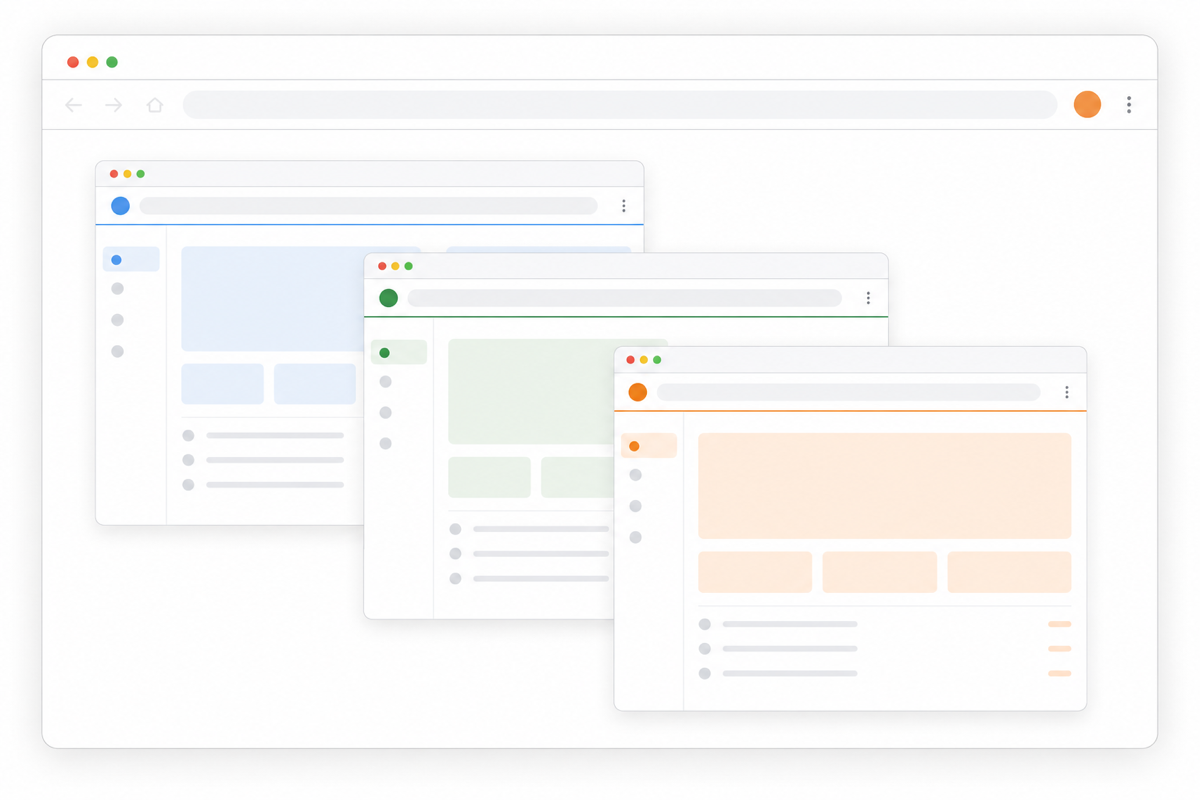
功能示意图;颜色用于区分登录环境,不代表真实网站或账号。
如果你经常在同一个网站切换工作账号、个人账号或不同项目账号,最麻烦的通常不是窗口不够,而是登录状态混在一起:刚在一个窗口切换账号,另一个窗口也跟着变了;提交表单前才发现当前身份不是自己以为的那个。
Aye 的分身窗口解决的是这层会话混用。不同分身默认不共享 Cookie 和网站登录状态,所以可以让各自的账号停留在各自窗口里,减少反复退出登录和误用账号的机会。
“浏览器多开不串号”真正要隔离什么?
普通浏览器多开几个窗口,通常仍然属于同一份浏览器资料,Cookie、登录状态和网站存储会继续共享。窗口看起来分开了,网站眼里的会话却可能还是同一个。
Aye 不是在打开窗口前临时清一次 Cookie,而是从窗口创建时就绑定独立会话。每个分身有自己的标签页、Cookie、登录状态和站点数据;同一个分身里的标签页则共享这份会话,行为和日常使用一个浏览器空间相似。
底层模型也区分可持久保存的会话和只存在于内存中的会话。想了解这一机制,可以参考 Electron Session 官方文档。
持久分身和临时分身怎么选?
持久分身:适合会反复使用的账号
「持久分身」会在关闭后保留这个窗口的标签页、Cookie、登录状态和站点数据,之后可以重新打开继续使用。
它适合固定的工作账号、个人账号、客户项目或测试环境。给分身起一个清楚的名字,例如“工作邮箱”“个人社交”或“项目 A”,下次打开时更不容易选错。
临时分身:适合一次性或短期登录
「临时分身」使用独立的内存会话。关闭后,Aye 不会为下次恢复这个分身的标签页和站点数据。
它适合临时检查另一个账号、测试未登录页面,或使用完就不需要保留的会话。临时分身和无痕浏览有相似之处,但不要把“关闭后不保留站点会话”理解成“电脑上什么都不会留下”:你主动下载到磁盘的文件仍可能保留。
Chrome 官方也提醒,无痕模式不会让用户对网站匿名,下载的文件和创建的书签仍会保留。可参考 Chrome 无痕模式说明。
如何在 Mac 或 Windows 创建 Aye 分身窗口
1. 打开「新建分身窗口…」
- 在 Mac 上,打开系统菜单栏里的「文件」,选择「新建分身窗口…」。
- 在 Windows 上,点 Aye 右上角的浏览器菜单,选择「新建分身窗口…」。
「管理分身…」就在同一组菜单中,用来查找、重命名或删除已经保存的分身。
2. 选择「持久分身」或「临时分身」
准备长期使用的账号选「持久分身」;只需要一次独立会话时选「临时分身」。Aye 会打开一个新的分身窗口,不需要先退出当前窗口里的账号。
3. 会话隔离不依赖「高级设置」
创建面板里还有「高级设置」,包含可选的代理和指纹配置。分身窗口的 Cookie 和登录状态隔离来自独立会话,本身不依赖这些选项。
本文不评价代理或指纹配置的匿名、防关联效果。如果你的目标只是把工作、生活和项目登录分开,不需要为了会话隔离额外配置它们。
4. 用可观察结果确认隔离是否符合预期
最直接的检查方法,是在两个分身窗口中打开同一个网站,分别登录两个你有权使用的账号。切换窗口后,确认每个窗口仍显示自己的账号,刷新页面也没有把另一个窗口的登录状态覆盖过来。
这能验证网站会话是否分开,但不能证明网站无法通过 IP、设备信息、账号资料或行为模式识别关联。
哪些场景适合使用浏览器分身?
把工作账号和个人账号分开
邮箱、文档、社交平台或管理后台各自留在固定分身里,不必每天反复退出登录。窗口名称和颜色还能帮助你在操作前确认当前身份。
为不同客户或项目保留独立会话
当你被授权维护多个客户后台或社区账号时,可以给每个项目单独建立持久分身。这样做的价值是减少 Cookie 和登录状态混用,不是绕过平台的多账号政策。
临时检查未登录页面或另一个账号
需要短暂查看新用户页面、复现登录问题,或在不影响现有会话的情况下登录另一个账号时,可以使用临时分身。完成后关闭这个临时分身的最后一个相关窗口,即可结束这次会话。
Aye 分身窗口和 Chrome 个人资料有什么区别?
Chrome 的完整个人资料会把书签、历史记录、密码和其他设置也分开。Aye 当前的分身窗口更聚焦网站会话:标签页、Cookie、登录状态和站点数据按分身隔离,但书签、历史、下载记录、密码库和多数设置并非全部按分身隔离。
换句话说,Aye 分身适合把多个网站登录环境放进同一个熟悉的浏览器中;如果你的要求是让两个人共用电脑并彻底分开所有浏览器资料,应使用操作系统账号或完整浏览器个人资料。Chrome 的官方边界可参考 通过多份个人资料使用 Chrome。
分身窗口不等于匿名或无限多开
浏览器分身能解决登录会话混用,但不应该被理解成以下承诺:
- 不自动等于独立 IP。Aye 默认不为分身分配代理。
- 不保证匿名,也不保证网站无法把多个账号识别为相关。
- 不绕过登录、验证码、访问控制、平台规则或账号限制。
- 不承诺无限数量或所有网站都能以相同方式工作;实际可用数量也会受到电脑内存和页面负载影响。
请只管理自己拥有或获准使用的账号,并遵守对应网站的条款和安全要求。
常见问题
同一网站可以同时登录多个账号吗?
可以在不同 Aye 分身窗口中分别登录不同账号,因为它们默认不共享 Cookie 和网站登录状态。网站本身的账号政策仍然适用。
关闭分身后,登录状态会不会丢失?
持久分身会保留本机的登录状态和站点数据,之后可以继续打开;但网站自身仍可能让登录过期、撤销会话或要求重新验证。临时分身关闭后不会为下次恢复这份会话。
分身等于独立 IP 吗?
不等于。默认设置不会为每个分身自动提供不同网络出口。高级设置中的代理也需要由用户自行提供、测试并合法使用。
怎么删除已经保存的分身?
打开「管理分身…」,找到目标分身后选择删除。Aye 会移除这个分身保存在本机的标签页、Cookie、登录状态、缓存和站点数据;如果它仍在另一个窗口打开,需要先关闭该窗口。
分身窗口能让多个 AI 任务同时运行吗?
这是两个不同概念。分身窗口用于隔离网站会话,不代表把 Agent 复制成多个并发实例。Aye 当前仍采用单 AI 任务运行模型,新的 AI 任务不会因为打开多个分身窗口而并行运行。
用 Aye 创建第一个浏览器分身
Aye 目前提供 Mac 和 Windows 版本。打开 Aye 官方产品页 进入对应商店;安装后,在「文件」或右上角浏览器菜单中找到「新建分身窗口…」。
第一次使用时,可以先建立一个“工作”持久分身,再开一个临时分身,用同一网站的两个测试账号验证登录状态是否彼此独立。确认符合预期后,再逐步迁移你有权管理的日常账号。
资料与复核说明
最后复核:2026 年 8 月 21 日。当前 Mac 与 Windows 商店包已复核正文所写的分身界面与实现;产品界面、商店版本和网站行为仍可能变化。